TTA-8
3. じゅんびしよう
用意するもの
| もの | ポイント |
|---|---|
| Sipeed Tang Nano 20K | FPGA ボード。通販で 買えます |
| USB ケーブル(USB-C) | データ通信ができる もの。充電専用だと ボードが 見えません |
| パソコン | Windows 10 / 11 か Mac |
| ブレッドボード(あれば) | ボードを さして おくと 安定します。10章 の ぼうけんにも 使います |
① このプロジェクトを ダウンロードする
- GitHub の このプロジェクトの ページ(https://github.com/tjm8874/TTA-8)を 開く
- 緑の 「Code」 ボタン → 「Download ZIP」
- ZIP を 開いて(展開して)、すきな 場所に おく
中身は こうなっています。
TTA-8-main/        ← ZIP を 開くと この 名前(TTA-8 に 変えても OK)
├ FPGA_Tool/      ← ボードに 書きこむ 道具(ダブルクリックで 使う)
│  ├ Windows/
│  └ Mac/
├ debugger/       ← TTA-8 ラボ(index.html を ブラウザで 開く)
├ hdl/            ← CPU の 設計図(Verilog)と 書きこむ ファイル
├ programs/       ← サンプルプログラム
└ docs/           ← この せつめい書
② ボードの 向きを おぼえよう
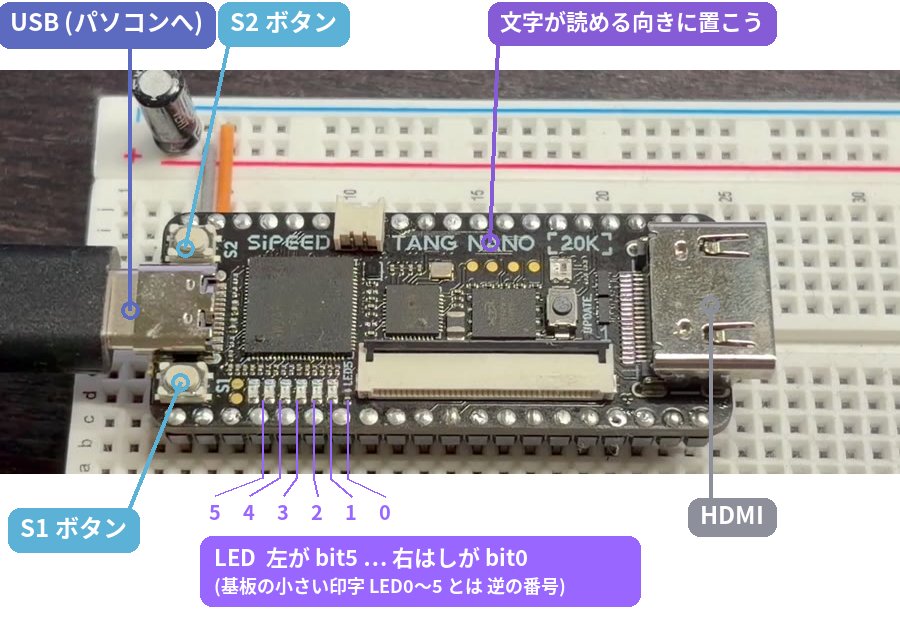
「TANG NANO 20K」の 文字が 読める 向き(USB が 左)で 置きます。
この向きで、LED は 右はしが bit0、左はしが bit5 です。
プログラムで OUT 1 と すると、右はしの LED が 光ります。
基板には 小さく LED0〜LED5 と 印字されていますが、この プロジェクトでは 2進数と 合わせるために 逆の 番号(右はしが 0) を 使います。
③ Windows の じゅんび(はじめに 1回だけ)
FPGA_Tool\Windows を 開きます。
0_setup_driver.bat … USB ドライバの 設定
ボードに 書きこむ 道具(openFPGALoader)が ボードと 話せるように、 Zadig(ザディグ) という 道具で ドライバを 入れかえます。
- ボードを USB で つなぐ
0_setup_driver.batを ダブルクリック → 何か キーを おすと Zadig が 開く- 「このアプリが 変更を 加えることを 許可しますか」→ はい
- メニューの Options → List All Devices に チェック
- リストから USB Debugger (Interface 0) を えらぶ
- 下の USB ID が
0403 6010 00に なっていれば 正解 - Interface 1 は えらばない
- 下の USB ID が
- 右がわが WinUSB に なっているのを 確認して Replace Driver
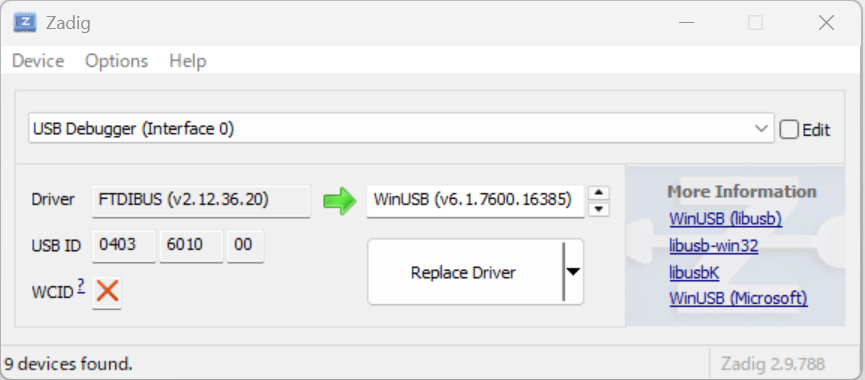
- 「successfully」と 出たら 完了
リストに 出ないときは:「不明な USB デバイス」しか 出ない ときは、 ケーブルが 充電専用 かもしれません。べつの ケーブルに かえるか、 パソコン本体の USB に 直接 さして みてください。
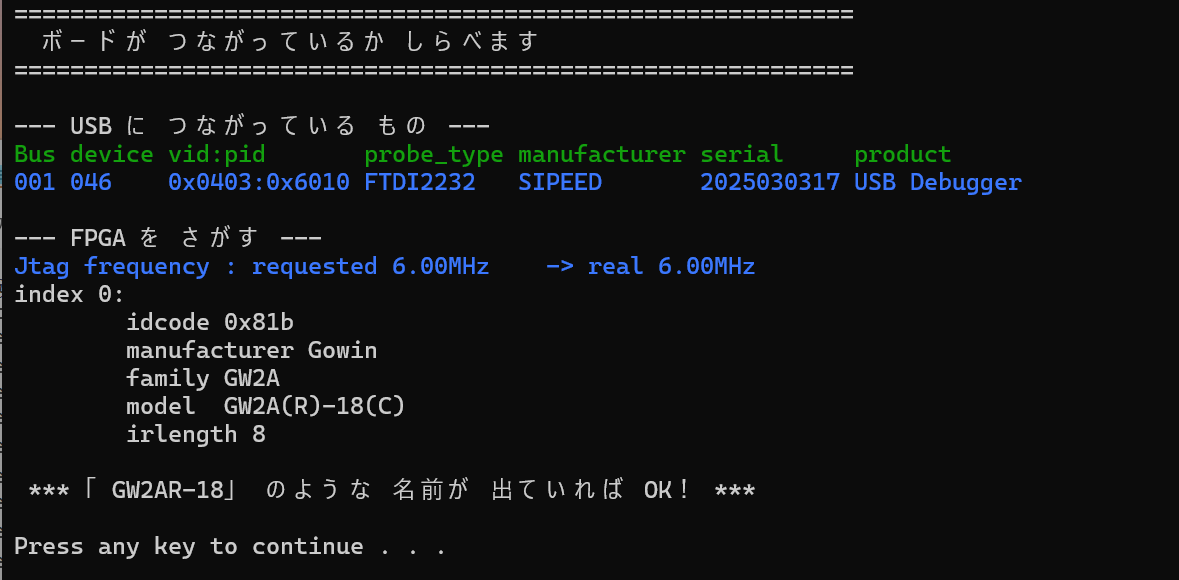
1_check_board.bat … ボードが 見えるか 確認
ダブルクリックして、model GW2A(R)-18(C) と 出れば OK です。
④ Mac の じゅんび(はじめに 1回だけ)
Mac では ドライバの 設定は いりません。
「ターミナル」を 開いて、FPGA_Tool/Mac の 中で つぎを 実行します。
bash 0_setup.sh         # openFPGALoader を 入れる(Homebrew が 必要)
bash 1_check_board.sh   # ボードが 見えるか 確認
ファイルを ターミナルの 画面に ドラッグ&ドロップすると、場所を 打たなくて すみます。 Homebrew が ない ときは、9章 の やりかたで AI に 聞いてみよう。