TTA-8 せつめい書 ― 8bit の 小さい CPU を 作って 動かそう
この せつめい書では、命令が 2つ (READ と WRITE) しかない 8bit CPU「TTA-8」 を、 FPGA ボード Tang Nano 20K の 中に 作って 動かします。 小学校 高学年くらいから 読めるように 書いてあります。
もくじ
| 章 | 内容 | こんな人に |
|---|---|---|
| 1. CPU って なんだろう? | CPU・プログラム・2進数 | はじめての人 |
| 2. TTA-8 の しくみ | READ と WRITE だけで 計算できる ひみつ | CPU の 中を 知りたい人 |
| 3. じゅんびしよう | ボード・ケーブル・道具の 用意 | ボードを 買った人 |
| 4. 動かしてみよう | LED フラッシャーを ボードに 書きこむ | ボードを 光らせたい人 |
| 5. TTA-8 ラボで 中を のぞこう | ブラウザの デバッガの 使いかた | 1命令ずつ 見たい人 |
| 6. TinyBASIC改 で プログラムを 書こう | BASIC の 文法と サンプル | プログラムを 作りたい人 |
| 7. アセンブリで 書いてみよう | READ / WRITE で 直接 書く | CPU の 気持ちに なりたい人 |
| 8. CPU の 設計図を 読もう | Verilog の文法・クロック・値の保存 | もっと 深く 知りたい人 |
| 9. AI に こうやって たのもう | こまったときの AI への 聞きかた | だれでも |
| 10. つぎの ぼうけんへ | ブレッドボードで 回路を ふやそう | ぜんぶ 読んだ人 |
| 発展1 | わり算・繰り返し・NAND | 計算を組み立てたい人 |
| 発展2 | 16bit化・外部メモリ・入出力・ページ | 改造の仕組みを考えたい人 |
| ふろく | こまったとき・用語集・大人の方へ | 保護者・先生 |
読みかたの ヒント ボードが まだ なくても、1・2・5・6・7 章は ブラウザだけで ためせます。
このプロジェクトで 使うもの
- Sipeed Tang Nano 20K(FPGA ボード)
- USB ケーブル(データ通信ができるもの。充電専用は ×)
- パソコン(Windows か Mac)
- あれば ブレッドボード(ボードを さして 使うと 安定します)
1. CPU って なんだろう?
CPU は「命令を 1つずつ こなす 係」
ゲーム機、スマホ、パソコン、電子レンジ……。 その 中には CPU(シーピーユー) という 部品が 入っています。
CPU が やることは、じつは とても 単純です。
- つぎの 命令を 読む
- その 命令を やる
- 1 に もどる
これを 1秒間に 何十億回も くりかえしているので、 ゲームが 動いたり、動画が 見られたり するのです。
プログラム とは、CPU に やってほしい 命令を 順番に ならべた ものです。 料理の レシピ みたいな ものですね。
コンピューターの 中は ぜんぶ「数」
CPU は 文字も 絵も 音も、ぜんぶ 数 として あつかいます。 しかも その 数は 0 と 1 だけ で 書かれています。これを 2進数(にしんすう) と いいます。
LED を 6こ ならべて、光っている ところを 1、消えている ところを 0 と すると……
| LED | 2進数 | ふつうの 数 |
|---|---|---|
_____○ |
000001 | 1 |
____○_ |
000010 | 2 |
____○○ |
000011 | 3 |
○_○_○_ |
101010 | 42 |
○○○○○○ |
111111 | 63 |
右はしが 1、そのとなりが 2、つぎが 4、8、16、32 …と、
左へ 行くたびに 2倍 に なります。
101010 は 32 + 8 + 2 = 42 です。
8bit って?
0 か 1 が 入る 1マスを ビット(bit) と いいます。
8bit は 8マス なので、00000000(0)から 11111111(255)まで、
256 とおりの 数 を あらわせます。
この せつめい書で 作る CPU「TTA-8」は、8bit の 数を あつかう CPU です。 255 に 1を たすと、あふれて 0 に もどります(車の メーターが 一周するのと 同じ)。
FPGA は「回路を 書きかえられる チップ」
ふつうの CPU は、工場で 作られた あとは 中身を 変えられません。 でも FPGA(エフピージーエー) という チップは、 設計図を 書きこむと、その とおりの 回路に 変身 します。
Tang Nano 20K に のっている FPGA に、 TTA-8 の 設計図(Verilog という ことばで 書いたもの)を 書きこむと、 FPGA の 中に ほんものの CPU が できあがります。
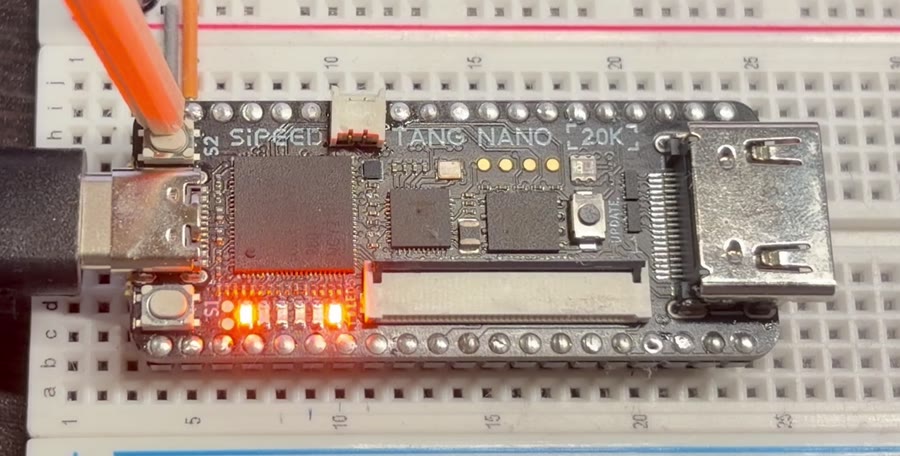
TTA-8 は 1秒に 1000命令 の ゆっくりした CPU です。 ゆっくりなので、LED の 動きを 目で 追いかけることが できます。
2. TTA-8 の しくみ
命令は 2つだけ!
ふつうの CPU には「たし算」「ジャンプ」「比べる」など、 何十〜何百 種類もの 命令が あります。
TTA-8 の 命令は、なんと 2つだけ です。
| 命令 | 読みかた | すること |
|---|---|---|
| READ | よむ | 部品から 数を 1つ 受け取って、V に 入れる |
| WRITE | かく | V に 入っている 数を、部品に わたす |
V(ブイ) は、数を 1つだけ 持てる「はこびや」さんです(レジスタ と いいます)。
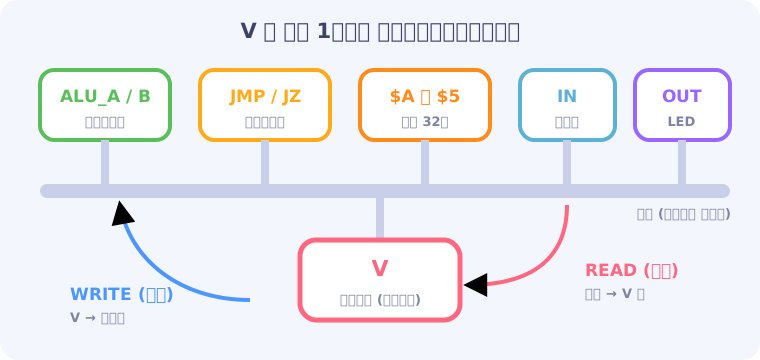
「え、それだけで 計算できるの?」と 思いますよね。 ひみつは 部品の 方が 仕事を する ことです。 けいさん係(ALU)に 数を わたすと、答えが すぐに 用意されます。 V は それを 取りに 行くだけ。 このような CPU を TTA(Transport Triggered Architecture = 運ぶと 動く しくみ) と いいます。
命令の 形
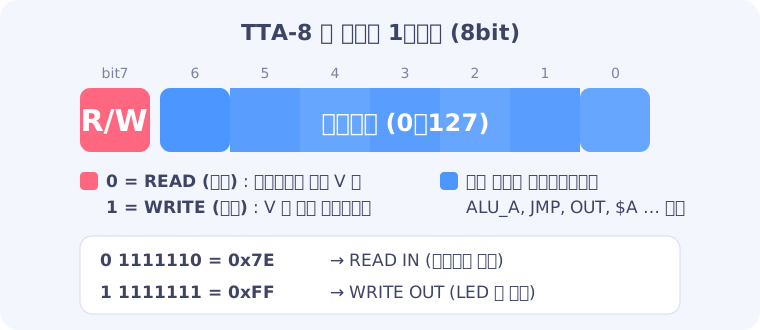
命令の指定は 8bit(1バイト)です。READ IMM だけは、次の1バイトに数を置くので、合計2バイトを使います。
いちばん 左の 1bit で READ か WRITE かを えらび、
のこりの 7bit で「どの 部品と やりとりするか」(アドレス)を えらびます。
部品と アドレスの 一覧(アドレスマップ)
| アドレス | 名前 | READ(よむ)と… | WRITE(かく)と… |
|---|---|---|---|
| 0x00 | ALU_A | A の 数 | A に 数を 入れる |
| 0x01 | ALU_B | B の 数 | B に 数を 入れる |
| 0x02 | ALU_ADD | A + B の 答え | ― |
| 0x03 | ALU_NAND | A NAND B の 答え | ― |
| 0x04 | ALU_SUB | A − B の 答え | ― |
| 0x10 | JMP | ― | その 番地へ ジャンプ |
| 0x11 | JZ | ― | A が 0 の ときだけ ジャンプ |
| 0x12 | IMM | 命令の つぎに 書いた 数 | ― |
| 0x20〜0x3F | $A〜$Z、$0〜$5 | 変数の 数 | 変数に 数を 入れる |
| 0x7E | IN | ボタン(S1=1、S2=2、両方=3) | ― |
| 0x7F | OUT | ― | LED に 出す(1 の ビットが 光る) |
0xが ついた 数は 16進数 です。0x10 は 16、0x7F は 127 の ことです。
ALU(エーエルユー) は Arithmetic Logic Unit(算術論理演算装置)の ことで、 CPU の 中で 計算を する 係です。
3 + 5 を 計算してみよう
READ  IMM, 3      ; V に 3 を 入れる
WRITE ALU_A       ; A = 3
READ  IMM, 5      ; V に 5 を 入れる
WRITE ALU_B       ; B = 5
READ  ALU_ADD     ; V = A + B = 8
WRITE OUT         ; LED に 8 を 出す → 001000
V が 数を 運んでいるだけなのに、ちゃんと 足し算が できました。
LED には 8(2進数で 001000)が 光ります。
ジャンプも「書くだけ」
CPU は PC(プログラムカウンター) という 番号で「実行する命令の バイト番地」を おぼえています。 ふつうは 1つずつ 進みますが、
- JMP に 書く と、PC が その 数に なります(=ジャンプ)
- JZ に 書く と、ALU_A が 0 の ときだけ ジャンプします
JZ が あるので「0 に なるまで くりかえす」「ボタンが 押されていたら こっちへ」 といった 判断 が できます。 発展1 では、この仕組みで わり算や論理演算を組み立てます。
CPU の 中身 まとめ
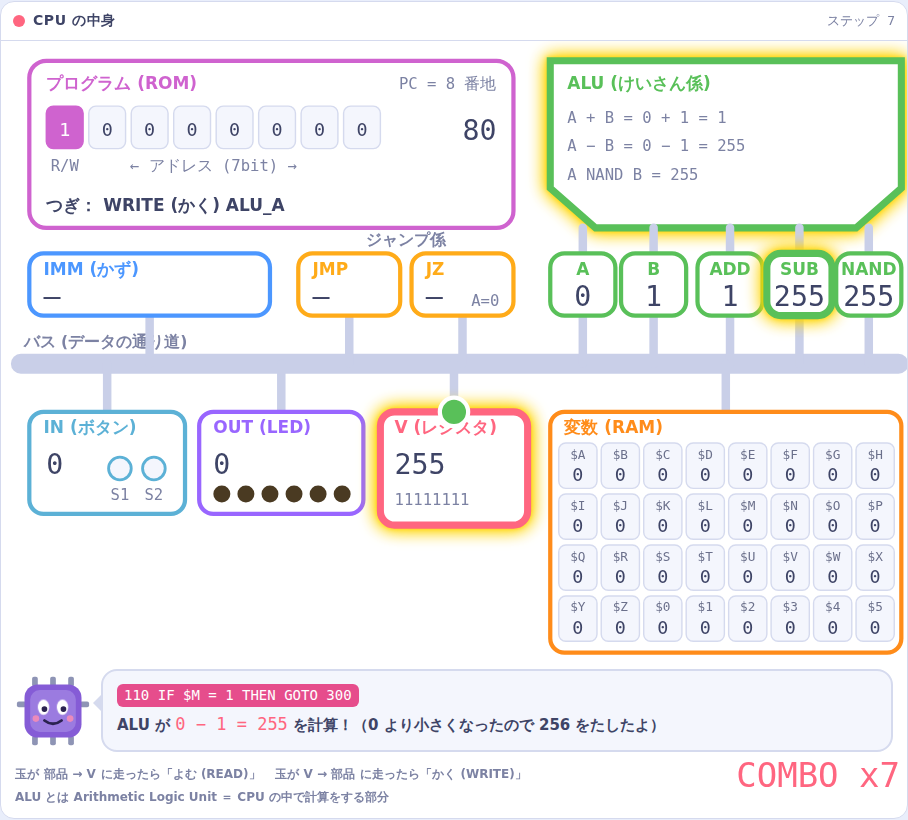
- PC:実行する命令の バイト番地(8bit)
- V:数を 運ぶ はこびや(8bit)
- プログラム(ROM):命令と定数を合わせて 256バイトまで 入る
- 変数(RAM):$A〜$Z と $0〜$5 の 32こ(起動・リセット時はすべて0)
- ALU:A と B から たし算・ひき算・NAND を 計算
- IN / OUT:ボタンと LED
これで ぜんぶです。CPU の 設計図は、コメントと 空行を のぞくと たった 53行 です。
3. じゅんびしよう
用意するもの
| もの | ポイント |
|---|---|
| Sipeed Tang Nano 20K | FPGA ボード。通販で 買えます |
| USB ケーブル(USB-C) | データ通信ができる もの。充電専用だと ボードが 見えません |
| パソコン | Windows 10 / 11 か Mac |
| ブレッドボード(あれば) | ボードを さして おくと 安定します。10章 の ぼうけんにも 使います |
① このプロジェクトを ダウンロードする
- GitHub の このプロジェクトの ページ(https://github.com/tjm8874/TTA-8)を 開く
- 緑の 「Code」 ボタン → 「Download ZIP」
- ZIP を 開いて(展開して)、すきな 場所に おく
中身は こうなっています。
TTA-8-main/        ← ZIP を 開くと この 名前(TTA-8 に 変えても OK)
├ FPGA_Tool/      ← ボードに 書きこむ 道具(ダブルクリックで 使う)
│  ├ Windows/
│  └ Mac/
├ debugger/       ← TTA-8 ラボ(index.html を ブラウザで 開く)
├ hdl/            ← CPU の 設計図(Verilog)と 書きこむ ファイル
├ programs/       ← サンプルプログラム
└ docs/           ← この せつめい書
② ボードの 向きを おぼえよう
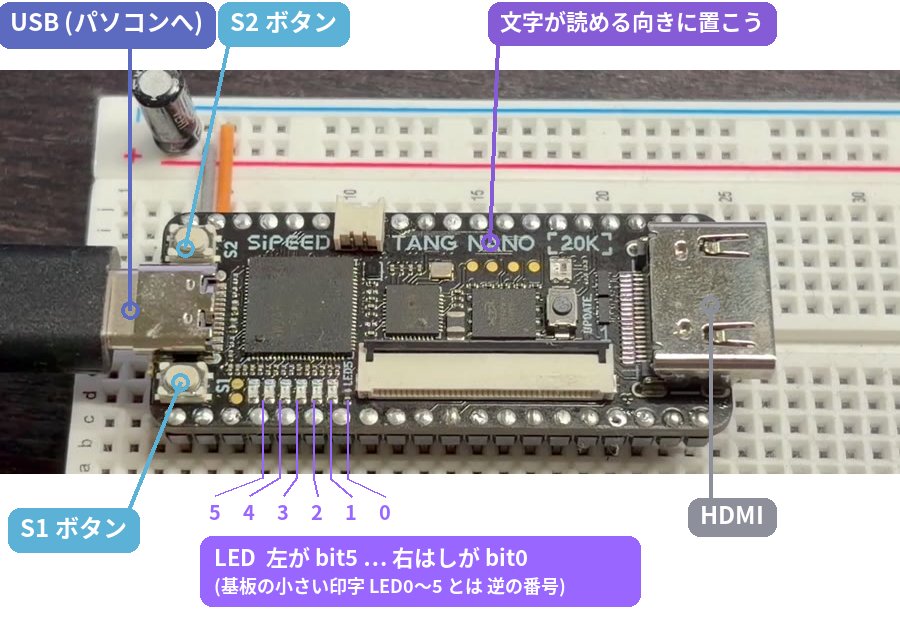
「TANG NANO 20K」の 文字が 読める 向き(USB が 左)で 置きます。
この向きで、LED は 右はしが bit0、左はしが bit5 です。
プログラムで OUT 1 と すると、右はしの LED が 光ります。
基板には 小さく LED0〜LED5 と 印字されていますが、この プロジェクトでは 2進数と 合わせるために 逆の 番号(右はしが 0) を 使います。
③ Windows の じゅんび(はじめに 1回だけ)
FPGA_Tool\Windows を 開きます。
0_setup_driver.bat … USB ドライバの 設定
ボードに 書きこむ 道具(openFPGALoader)が ボードと 話せるように、 Zadig(ザディグ) という 道具で ドライバを 入れかえます。
- ボードを USB で つなぐ
0_setup_driver.batを ダブルクリック → 何か キーを おすと Zadig が 開く- 「このアプリが 変更を 加えることを 許可しますか」→ はい
- メニューの Options → List All Devices に チェック
- リストから USB Debugger (Interface 0) を えらぶ
- 下の USB ID が
0403 6010 00に なっていれば 正解 - Interface 1 は えらばない
- 右がわが WinUSB に なっているのを 確認して Replace Driver
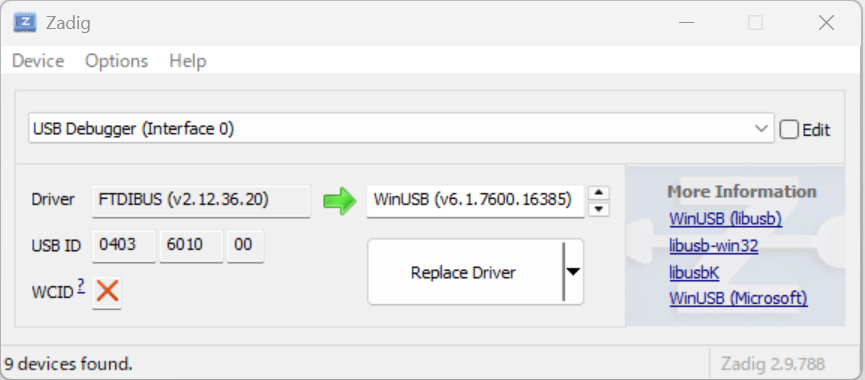
- 「successfully」と 出たら 完了
リストに 出ないときは:「不明な USB デバイス」しか 出ない ときは、 ケーブルが 充電専用 かもしれません。べつの ケーブルに かえるか、 パソコン本体の USB に 直接 さして みてください。
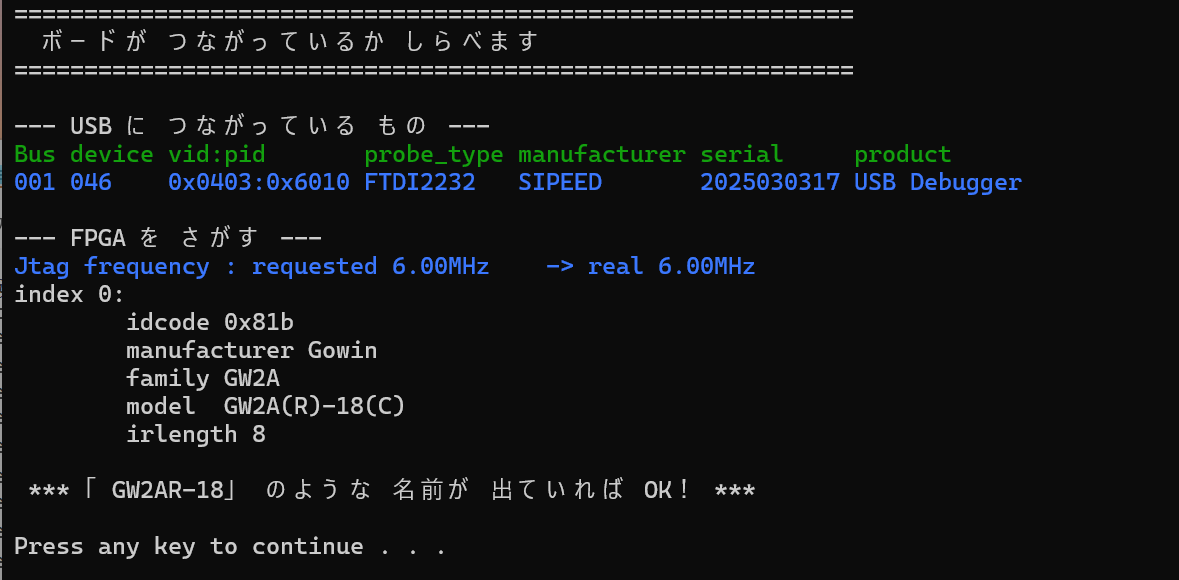
1_check_board.bat … ボードが 見えるか 確認
ダブルクリックして、model GW2A(R)-18(C) と 出れば OK です。
④ Mac の じゅんび(はじめに 1回だけ)
Mac では ドライバの 設定は いりません。
「ターミナル」を 開いて、FPGA_Tool/Mac の 中で つぎを 実行します。
bash 0_setup.sh         # openFPGALoader を 入れる(Homebrew が 必要)
bash 1_check_board.sh   # ボードが 見えるか 確認
ファイルを ターミナルの 画面に ドラッグ&ドロップすると、場所を 打たなくて すみます。 Homebrew が ない ときは、9章 の やりかたで AI に 聞いてみよう。
4. 動かしてみよう
書きこみかたは 2しゅるい
| ファイル(Windows / Mac) | どうなる? | いつ 使う? |
|---|---|---|
2_write_sram.bat / .sh |
おためし。電源を 切ると 消える | 何度も ためす とき |
3_write_flash.bat / .sh |
ずっと。電源を 切っても のこる | 完成した とき |
さいしょは おためし で やってみましょう。
LED フラッシャーを 書きこもう
- ボードを USB で つなぐ
FPGA_Tool\Windows\2_write_sram.batを ダブルクリック(Mac はbash 2_write_sram.sh)- 「おわり! LED を 見てみよう」 と 出たら 成功
最初から 入っている hdl/minimal_cpu.fs には、LED フラッシャー の プログラムが 入っています。
ボタンを おしてみよう
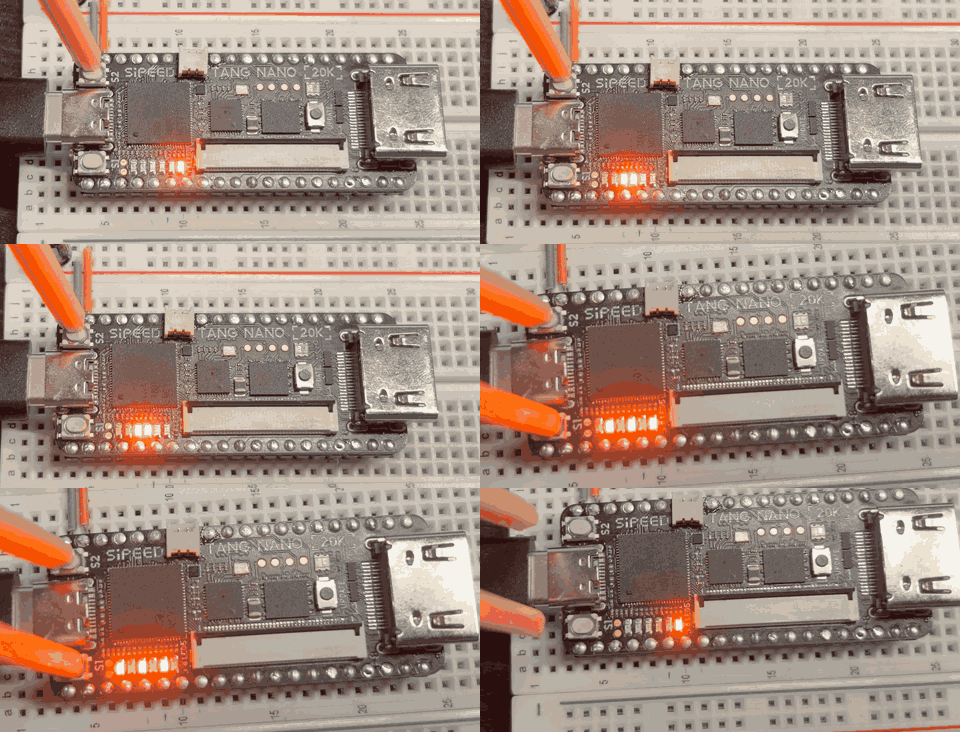
| おす ボタン | LED の 動き(0.5秒ごと) |
|---|---|
| なし | 右はしが 点滅 _____○ ⇔ ______ |
| S1 | 光が 右から 左へ 流れる _____○ → ____○_ → … → ○_____ |
| S2 | 外から 内へ ○____○ → _○__○_ → __○○__ |
| S1 と S2 | 交互に 点滅 ○_○_○_ ⇔ _○_○_○ |
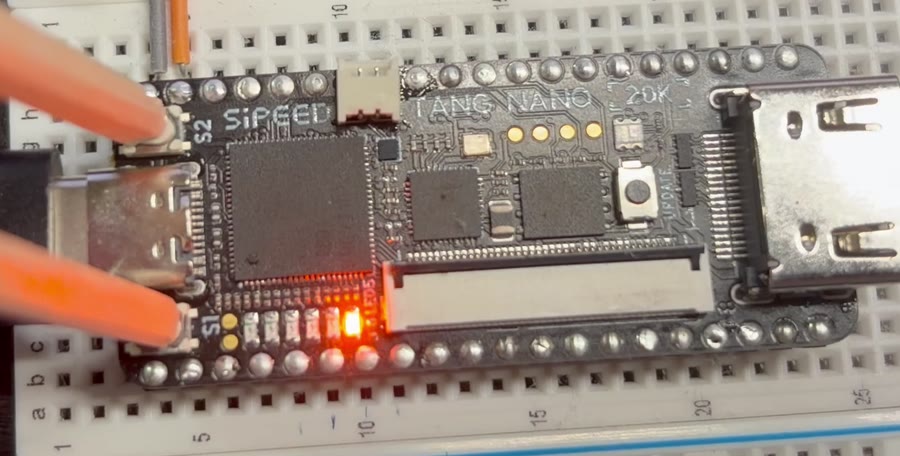
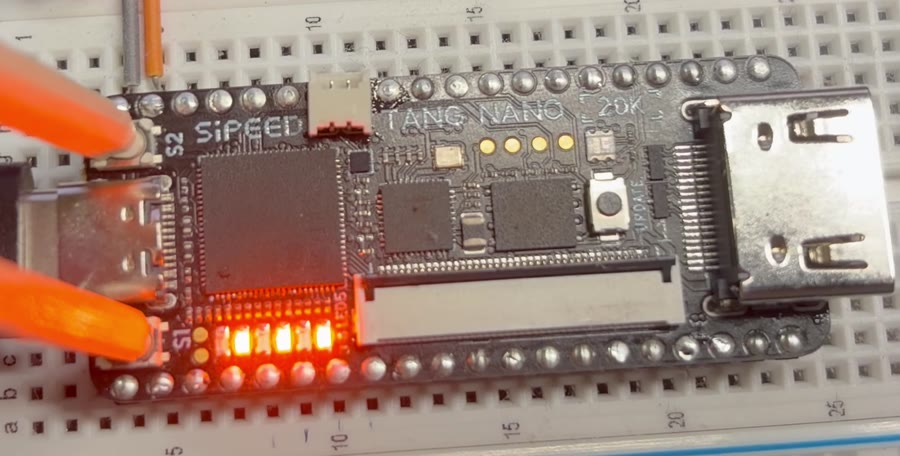
左:なにも おさない とき(右はしが 点滅) 右:S1 と S2 を いっしょに おした とき
電源を 切っても 動くように する
3_write_flash.bat で 書きこむと、USB を ぬいて さしなおしても 同じ プログラムが 動きます。
少し 時間が かかりますが、さいごに Done と おわり! が 出れば OK です。
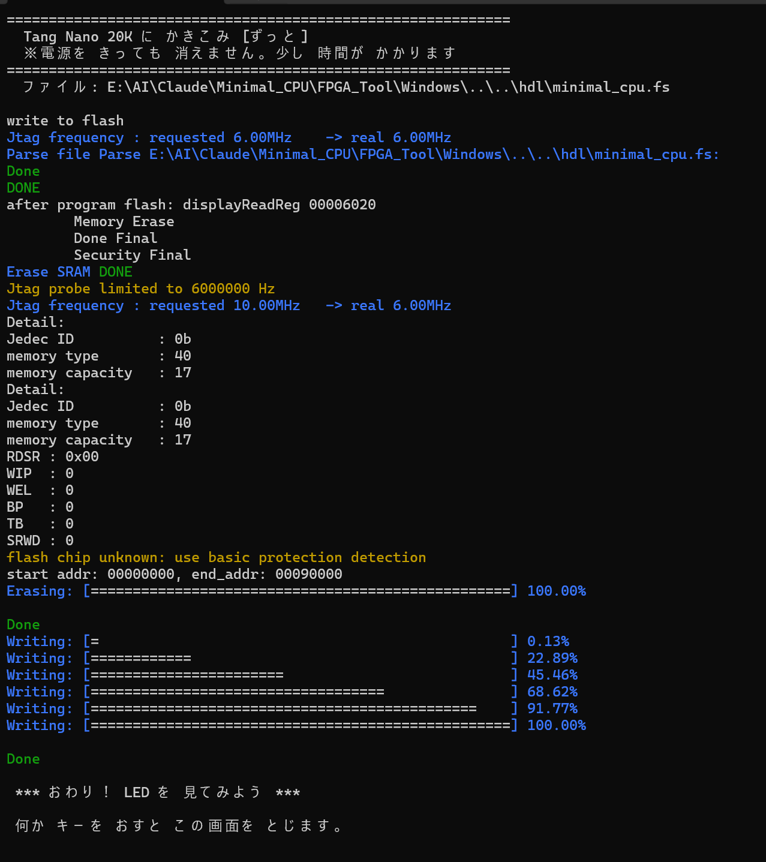
黄色い 文字で
flash chip unknownと 出ますが、問題 ありません。
自分の プログラムを 書きこむには
ボードの 中身は CPU(Verilog)+ プログラム(program.hex) で できています。 プログラムを 変えたら、CPU と いっしょに くみたて直す(ビルドする) ひつようが あります。
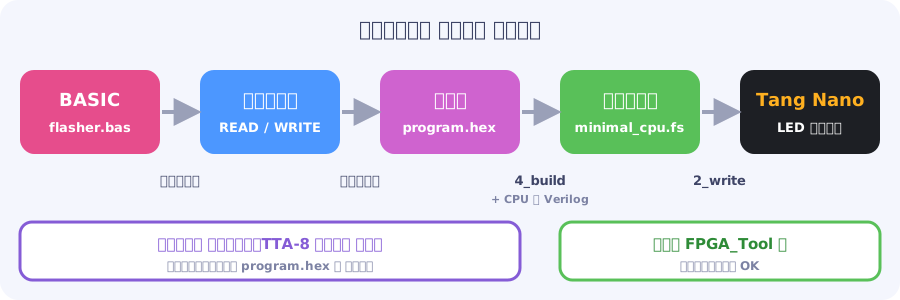
- 5章 の TTA-8 ラボ で プログラムを 作り、「ボード用に保存」 を おす →
program.hexが 保存される program.hexを4_build.batの 上に ドラッグ&ドロップ(Mac はbash 4_build.sh program.hex)- 自動で
hdl/program.hexに コピーされて、ビルドが 始まります - はじめての ときだけ、ビルド道具(OSS CAD Suite、約600MB)を ダウンロードします
- 「できた!」 と 出たら、
2_write_sram.batで 書きこむ
5. TTA-8 ラボで 中を のぞこう
TTA-8 ラボ は、ブラウザで 動く TTA-8 の デバッガです。 ボードが なくても、CPU の 中で 何が 起きているかを 1命令ずつ 見られます。
debugger/index.html を ダブルクリックすると、ブラウザで 開きます(インターネットは いりません)。
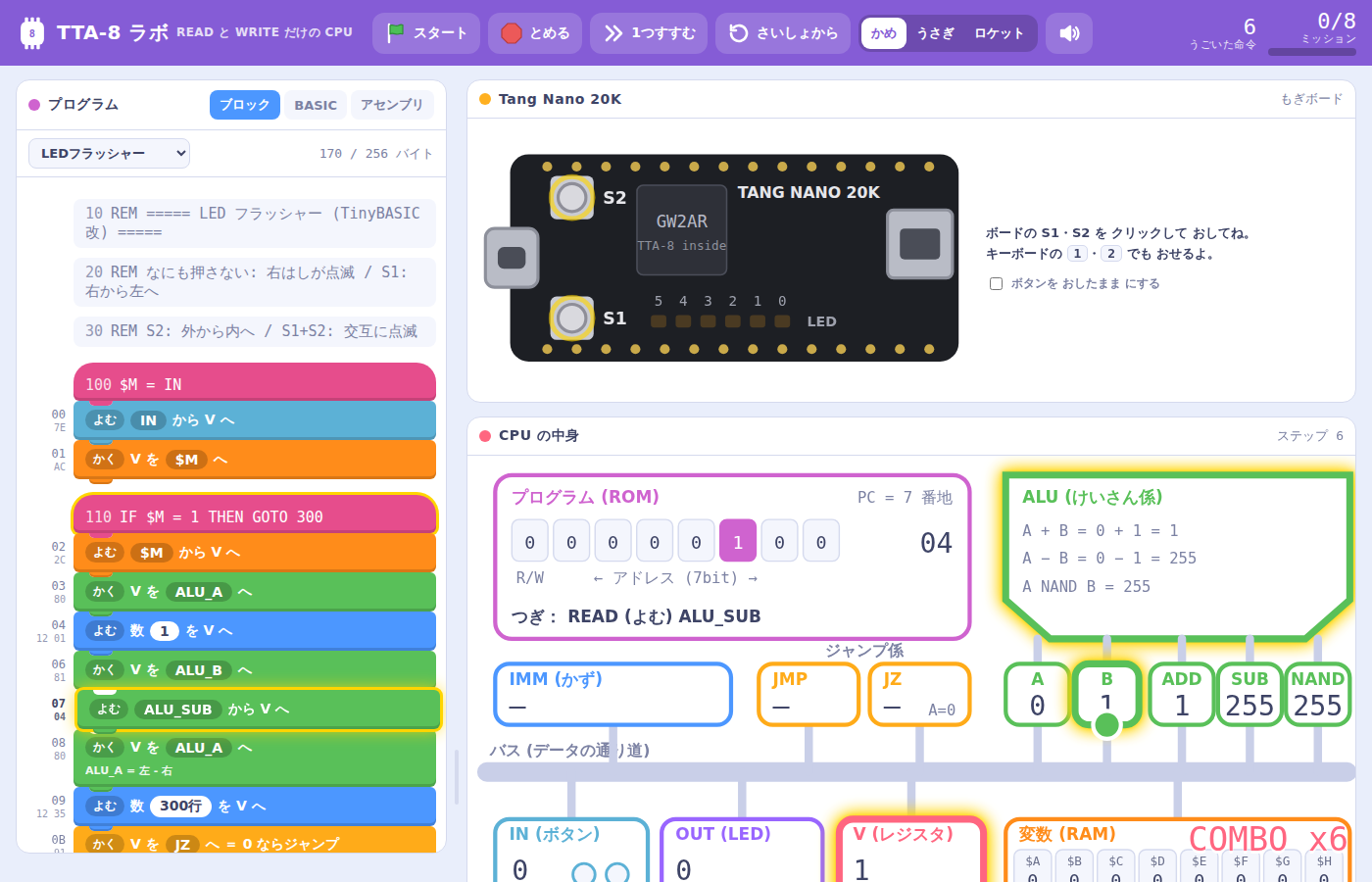
画面の 見かた
| 場所 | 見えるもの |
|---|---|
| 左:プログラム | ブロック・BASIC・アセンブリの 3つの 見かたで プログラムを 表示 |
| 右上:もぎボード | Tang Nano 20K の まね。S1・S2 を クリックで おせる |
| 右中:CPU の 中身 | PC・V・ALU・変数・IN・OUT が いまの 値と いっしょに 見える |
| 右下:ミッション | クリアすると ほしが もらえる |
動かしかた
| ボタン | キー | すること |
|---|---|---|
| スタート(みどりの旗) | スペース | 動かす |
| とめる | 止める | |
| 1つすすむ | → | 1命令だけ 進める |
| さいしょから | リセット | |
| かめ / うさぎ / ロケット | 速さ。ロケット は 本物の ボードと 同じ 1秒に 1000命令 |
1つすすむ を おすと、V が 部品から 部品へ 数を 運ぶ ようすが、 バス(データの 通り道)を 走る 玉で 見えます。
- 玉が 部品 → V に 走ったら READ(よむ)
- 玉が V → 部品 に 走ったら WRITE(かく)
キャラクターが「いま 何を したか」を ことばで 教えてくれます。
もぎボード
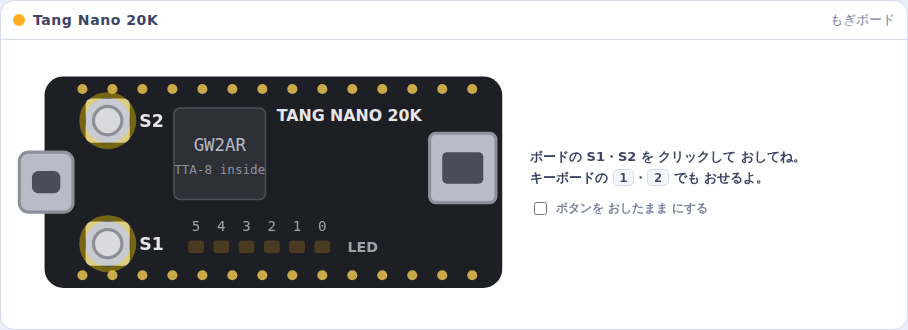
本物の ボードと 同じ 向き・同じ 位置に、S1・S2・LED が あります。 キーボードの 1・2 でも ボタンを おせます。 「ボタンを おしたまま にする」に チェックすると、両方を おしたままに できます。
ブレークポイント
プログラムの 行の 左はしを クリックすると、そこで 止まる しるし(ブレークポイント)が つきます。 ロケットで 走らせて、気になる ところで 止めてみましょう。
ミッション
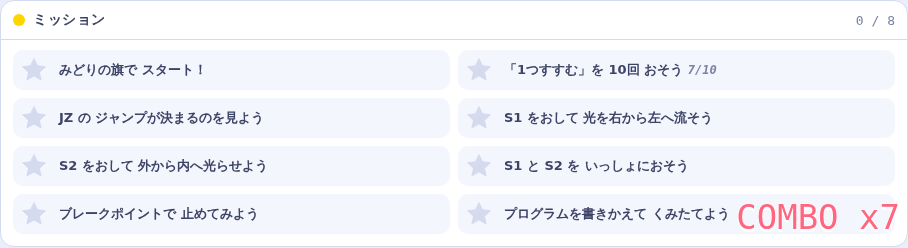
「1つすすむを 10回 おそう」「JZ の ジャンプが 決まるのを 見よう」など、8つの ミッションが あります。 ぜんぶ クリアできるかな?
プログラムを 書きかえる
- BASIC タブ → かきかえる → 書きかえて くみたてる
- アセンブリ タブ → 書きかえて くみたてる
- できたら ボード用に保存 で
program.hexを 保存 → 4章 の やりかたで ボードへ
6. TinyBASIC改 で プログラムを 書こう
TinyBASIC改 は、TTA-8 のために 作った 小さな BASIC です。 パソコン(ブラウザ)の 上で、TTA-8 の 命令(READ / WRITE)に 翻訳されます。
はじめての プログラム
10 REM ===== はじめての たし算 =====
20 $A = 3
30 $B = 5
40 $C = $A + $B
50 OUT $C
60 END
- 1行ずつ 行番号(10, 20, 30 …)から 書きます
$Aは 変数(数を 1つ しまっておく 箱)OUTで LED に 出します。8 は001000と 光りますREMの うしろは メモ(プログラムには 関係 ありません)
変数と 数
| もの | 書きかた | せつめい |
|---|---|---|
| 変数 | $A〜$Z、$0〜$5 |
ぜんぶで 32こ。0〜255 の 数が 1つ 入る |
| 数 | 12、0b101010、0x2A |
10進・2進・16進。0〜255 |
255 を こえると 0 に もどり、0 より 小さく なると 255 の ほうへ まわります(8bit だから)。
計算
| 書きかた | 意味 |
|---|---|
$A + 1 |
たし算 |
$A - 1 |
ひき算 |
$A AND 0b000111 |
どちらも 1 の ビットだけ 1 |
$A OR 0b100000 |
どちらかが 1 の ビットは 1 |
$A NAND $B |
AND の 反対 |
IN |
ボタン(S1=1、S2=2、両方=3) |
左から 順に 計算します(かっこは 使えません)。
命令の 一覧
| 命令 | 例 | 意味 |
|---|---|---|
| 代入 | $A = $B + 1 |
変数に 入れる |
OUT |
OUT 0b000001 |
LED に 出す(右はしが bit0) |
IF … THEN |
IF $M = 1 THEN GOTO 300 |
同じ なら THEN の あとを やる |
IF IN <> $M THEN GOTO 100 |
ちがう なら THEN の あとを やる | |
GOTO |
GOTO 100 |
その 行へ とぶ |
GOSUB / RETURN |
GOSUB 900 |
その 行へ 行って、RETURN で もどってくる |
WAIT |
WAIT 50 |
50 × 0.01秒 = 0.5秒 まつ |
POKE / PEEK |
POKE 127, 5 |
アドレスに 直接 書く / 読む |
END |
END |
おわり |
REM |
REM メモ |
メモ |
: で 区切ると、1行に いくつも 書けます(例:$L = 1 : GOSUB 900)。
ためしてみよう
LED で 2進数カウンター
10 REM ===== LED で 2進数カウンター =====
20 $C = 0
30 OUT $C
40 WAIT 50
50 $C = $C + 1
60 GOTO 30
0.5秒ごとに 1ずつ ふえて、LED が 2進数で 数えます。63 の つぎは? 考えてから ためしてみよう。
かけ算 6 × 7
TTA-8 には かけ算の 部品が ありません。でも たし算を くりかえせば できます。
10 REM ===== かけ算 6 x 7 (たし算のくりかえし) =====
20 $A = 6 : $B = 7 : $C = 0
30 IF $B = 0 THEN GOTO 70
40 $C = $C + $A
50 $B = $B - 1
60 GOTO 30
70 OUT $C
80 END
答えの 42 は 101010。LED が 1つおきに 光ります。
LED フラッシャー(ボードに 入っている もの)
programs/basic/flasher.bas を TTA-8 ラボの サンプルから えらんで、中を 読んでみましょう。
IN で ボタンを 読んで、IF で 模様を えらんでいます。
できないこと と その かわり
| できないこと | かわりの 方法 |
|---|---|
< > で 比べる |
<>(ちがう)を 使って くりかえす |
かっこ ( ) |
式を 2行に 分ける |
GOSUB の 中で GOSUB |
もどり先を 1つしか おぼえられない |
PRINT(文字を 出す) |
画面が ないので LED に OUT する |
くわしい 文法は TinyBASIC改 文法書 を 見てね。
7. アセンブリで 書いてみよう
BASIC は 便利ですが、CPU が ほんとうに やっているのは READ と WRITE だけ です。 その 命令を 直接 書く ことばを アセンブリ と いいます。 TTA-8 ラボの アセンブリ タブで 書けます。
書きかた
; セミコロンの あとは メモ
LABEL:  READ  名前          ; 名前の 部品から V へ
        WRITE 名前          ; V から 名前の 部品へ
        READ  IMM, 数       ; 数を そのまま V へ(2バイト 命令)
        READ  IMM, LABEL    ; LABEL の 番地を V へ(ジャンプ先に 使う)
| READ できる 名前 | WRITE できる 名前 |
|---|---|
ALU_A ALU_B ALU_ADD ALU_NAND ALU_SUB IN IMM 変数 |
ALU_A ALU_B JMP JZ OUT 変数 |
変数は $A〜$Z、$0〜$5 です。
ジャンプの しかた
ジャンプは「行き先の 番地を V に 入れて、JMP に 書く」の 2命令です。
        READ  IMM, LOOP     ; V = LOOP の 番地
        WRITE JMP           ; PC = V → LOOP へ ジャンプ!
もし 0 なら ジャンプ は、先に ALU_A に 調べたい 数を 入れておいて、JZ に 書きます。
        READ  $N
        WRITE ALU_A         ; ALU_A = $N
        READ  IMM, DONE
        WRITE JZ            ; ALU_A が 0 なら DONE へ。0 でなければ 次の 行へ
れんしゅう:5 から 0 まで カウントダウン
; 5 から 0 まで 数えて LED に出す
        READ  IMM, 5
        WRITE $N            ; $N = 5
LOOP:   READ  $N
        WRITE OUT           ; LED に $N を出す
        WRITE ALU_A         ; ALU_A = $N
        READ  IMM, DONE
        WRITE JZ            ; ALU_A が 0 なら DONE へ
        READ  IMM, 1
        WRITE ALU_B         ; ALU_B = 1
        READ  ALU_SUB       ; V = $N - 1
        WRITE $N            ; $N = V
        READ  IMM, LOOP
        WRITE JMP           ; LOOP へ もどる
DONE:   READ  IMM, DONE
        WRITE JMP           ; ずっと 足ぶみ
TTA-8 ラボに 貼りつけて くみたてる → かめ の 速さで スタート。
LED が 5(000101)→ 4 → 3 → 2 → 1 → 0 と 変わって 止まれば 成功です。
ポイント:
WRITE OUTの あと、V の 中身は 変わらないので、 そのままWRITE ALU_Aできます。V を じょうずに 使いまわすのが アセンブリの コツです。
チャレンジ
- 0 から 5 まで 数え上げる ように 書きかえよう(ヒント:ALU_ADD と、5 を ひいて 0 か 調べる)
- BASIC で 書いた
$C = $A + $Bが どんな アセンブリに なるか、TTA-8 ラボの アセンブリ タブで 見てみよう ALU_NANDだけでANDを 作れるかな?(ヒント:NAND を 2回)
8. CPU の 設計図を 読もう
ここまで、READ と WRITE を 使って プログラムを 動かしてきました。
今度は、その命令を 実行する回路を 読みます。設計図は hdl/tta8.v。
Verilog(ベリログ) という 回路を 書くことばで、コメントと 空行を のぞくと 53行 です。
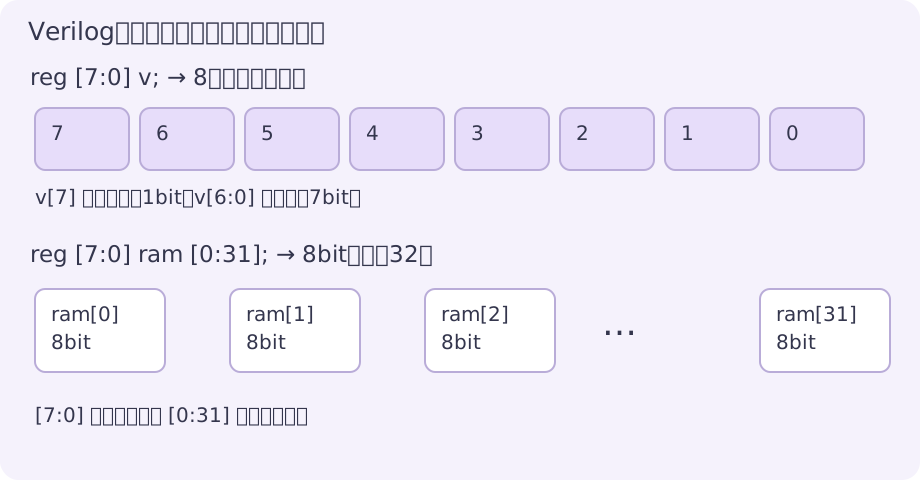
① 8bit の箱と、箱のならびを 用意する
reg [7:0] v;
reg [7:0] ram [0:31];
[7:0] は「7番から 0番までの 8マス」。v は 数を運ぶための 箱です。
ram [0:31] は、その 8bit の箱を 32個 ならべる指定です。
ram[3] と書けば 3番の箱を 選べます。番号は 0 からなので、4個目です。
| 書き方 | このCPUでの役目 |
|---|---|
reg [7:0] v; |
クロックの合図で 値を覚える V |
reg [7:0] pc; |
実行する命令の バイト番地 を覚える PC |
reg [7:0] alu_a, alu_b; |
計算に使う A と B を覚える |
reg [7:0] rom [0:255]; |
プログラム用の 256バイトの配列 |
wire [7:0] inst = rom[pc]; |
PC が選んだ命令を inst という名前で 取り出す |
V は「数を運ぶ専用」のレジスタです。PC や ALU_A・ALU_B も 値を覚える部品です。
なお、reg と書くだけで 必ず記憶回路になるわけではありません。
どの always の中で、どう値を決めるか も関係します。次の図で 区別しましょう。
② 「いつも計算」と「合図で保存」を 分ける
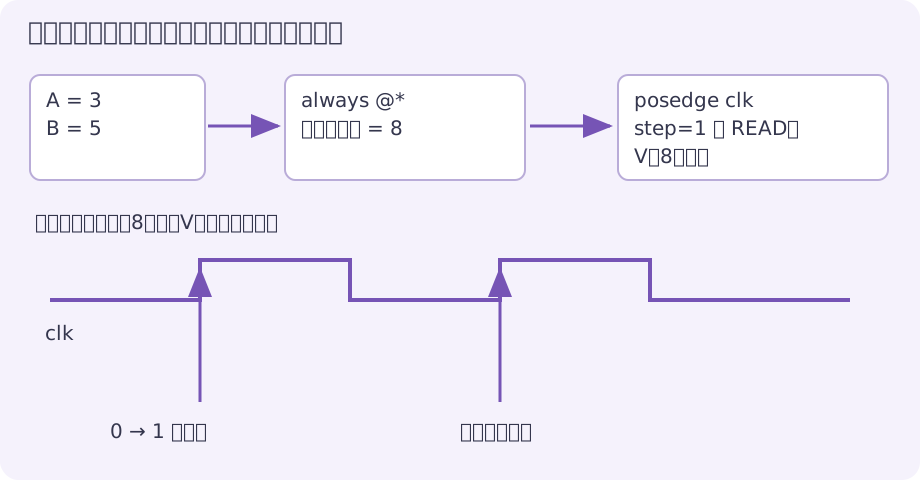
always @* begin
    rdata = alu_a + alu_b;
end
これは 説明用に 足し算だけを 抜き出した例です。
always @* は、使っている値が変わると 答えも変わる回路を表します。
A が 3、B が 5 なら、少しの回路の遅れのあとで 答えは 8 になります。
実際のCPUでは case を使い、足し算・引き算・ほかの部品の どれを読むかも 選びます。
always @(posedge clk) begin
    if (step) v <= rdata;
end
こちらは、クロックが 0 から 1 に変わる瞬間 に 値を保存する回路です。
posedge は この立ち上がりを指します。さらに step が 1 のときだけ 保存します。
実際のCPUでは READ のときに V へ保存し、WRITE のときは 書き込み先へ保存します。
= は この例では「計算中の値を決める」、<= は「合図の直前の値を使い、保存する値を予約する」書き方です。
この <= は「以下」という比較ではありません。
たとえば、同じクロック処理の中に 次の2行が あったとします。
v <= rdata;
alu_a <= v;
合図の直前が v = 3、rdata = 8 なら、更新後は V が 8、A が 3 になります。
上の行で予約した 8 を、下の行がすぐ使うわけではありません。
TTA-8 では READ と WRITE を別々の命令にしているので、この2つの保存を 1命令では行いません。
③ 命令のビットを 分けて、読む相手を選ぶ
wire [7:0] inst = rom[pc];
wire       write = inst[7];
wire [6:0] addr = inst[6:0];
inst[7] は 左はしの1bit。inst[6:0] は 残りの7bitです。
write が 0 なら READ、1 なら WRITE。addr が 相手の番号です。
case (addr)
    7'h00: rdata = alu_a;
    7'h01: rdata = alu_b;
    7'h02: rdata = alu_a + alu_b;
    7'h03: rdata = ~(alu_a & alu_b);
    7'h04: rdata = alu_a - alu_b;
    7'h12: rdata = rom[pc + 8'd1];
    7'h7E: rdata = {6'b0, btn};
    default: rdata = is_ram ? ram[addr[4:0]] : 8'h00;
endcase
case は 番号ごとに 選ぶものを分けます。default は どの番号にも当たらないときです。
最後の行の 条件 ? はい : いいえ は、RAM の番号なら RAM を読み、それ以外なら 0 を選びます。
| 記号 | 読み方 |
|---|---|
7'h12 |
7bitで表した 16進数の12(10進数では18) |
8'd1 |
8bitで表した 10進数の1 |
& / ~ |
ビットごとの AND / 0と1の反転 |
{6'b0, btn} |
6個の0と、2bitのボタンの値をつないで 8bitにする |
== / ! |
等しいかを調べる / 条件を反対にする |
ALU の答えは、A と B が変われば変わります。 READ は、その時点で用意されている答えを V に覚えます。
④ クロックごとの変化を 追ってみよう
2章 の足し算を、0番地から入れた場合です。
READ IMM は 命令と数で2バイト、ほかは1バイトです。
| 合図 | 実行前のPC | 実行する命令 | 実行後のV | 実行後のA / B | 次のPC |
|---|---|---|---|---|---|
| 1 | 0 | READ IMM, 3 | 3 | 0 / 0 | 2 |
| 2 | 2 | WRITE ALU_A | 3 | 3 / 0 | 3 |
| 3 | 3 | READ IMM, 5 | 5 | 3 / 0 | 5 |
| 4 | 5 | WRITE ALU_B | 5 | 3 / 5 | 6 |
| 5 | 6 | READ ALU_ADD | 8 | 3 / 5 | 7 |
| 6 | 7 | WRITE OUT | 8 | 3 / 5 | 8 |
4回目の合図で B が 5 になると、加算回路の答えは 8 になります。 5回目の合図で その8を V に保存し、6回目で LED に渡します。 WRITE のあとも V の値は残っています。
予想してみよう:3回目のあとで止めたとき、V と A は同じ値でしょうか? 表をかくして考え、ラボに 2章 の命令を入れて確かめよう。
⑤ PC を進める予約と、ジャンプの予約
pc <= pc + 8'd1;
// WRITE JMP の場合は、このあとで
pc <= v;
同じ always の中で、同じ合図に対して 同じレジスタへ複数の <= を実行すると、
あとに実行した代入が採用されます。だから JMP のときは pc + 1 の代わりに V が次のPCになります。
別々の always から同じレジスタへ書く、という意味ではありません。
JZ では if (alu_a == 0) が成り立ったときだけ pc <= v を実行します。
A が 0 でなければ 最初の pc + 1 が残り、次へ進みます。
READ IMM の場合は pc + 2 に予約し直して、数が入ったバイトを飛ばします。
⑥ リセットで、32個の変数も 0 にする
integer i;
// always @(posedge clk) の中
if (reset) begin
    pc <= 0; v <= 0; alu_a <= 0; alu_b <= 0; led <= 0;
    for (i = 0; i < 32; i = i + 1) ram[i] <= 0;
end
for は 0番から31番まで、各箱を指定するための繰り返しです。
この回路では 1回のクロックの合図で、32個すべてを0にします。
CPU が32命令かけて消すプログラムではありません。
実際のコードは if (reset) ... else if (step) ... なので、リセットを優先します。
step が 0 でも、リセット中のクロックで初期化されます。
起動時も再リセット時も変数は0になり、ラボの「さいしょから」と揃います。
⑦ ボードと つなぐ
hdl/top_tangnano20k.v は、ボードとCPUを つなぐファイルです。
- 電源を入れた直後は リセットする。
- 27MHz のクロックを数えて、1秒に1000回だけ
stepを1にする。 - ボタンの信号を クロックに合わせて受け取る。
- LED は 0で光るので、出力を
~ledで反転する。
ピンの対応は hdl/tangnano20k.cst に書いてあります。
CPU は27MHzのクロックを受けますが、命令を実行するのは step が1の合図だけです。
9. AI に こうやって たのもう
こまったときは、AI(Claude や ChatGPT、Gemini など)に 聞いてみましょう。 じょうずに 聞く コツ は 3つです。
- 何を しようとしているか を 書く
- 何が 起きたか(エラーの 文字や 画面)を そのまま 見せる
- 自分の パソコン(Windows か Mac か)を 書く
そのまま 使える たのみかた
じゅんびで こまったとき
Tang Nano 20K という FPGA ボードに、openFPGALoader で 書きこもうとしています。
パソコンは Windows 11 です。
1_check_board.bat を 動かしたら、下の 文字が 出ました。どうすれば いいですか?
(ここに 黒い画面の 文字を 貼る)
Mac に Homebrew を 入れたいです。小学生にも わかるように、
ターミナルで 何を 打てば いいか 1つずつ 教えてください。
プログラムを 作りたいとき
AI は TinyBASIC改 を 知りません。文法書を いっしょに わたす のが コツです。
下の 文法の「TinyBASIC改」で、LED 6こ を 使った プログラムを 書いてください。
S1 を おしたら LED が 左から 右へ 流れるように したいです。
LED は 右はしが bit0 です。1命令 0.001秒 の CPU です。
(ここに docs/tinybasic.md の 中身を 貼る)
この TinyBASIC改 の プログラムで、LED が 思った とおりに 光りません。
やりたいこと:(ここに 書く)
プログラム:(ここに 貼る)
TTA-8 ラボで 動かすと、(ここに 起きたことを 書く)
しくみを 知りたいとき
TTA-8 という、命令が READ と WRITE だけの CPU を 勉強しています。
「JZ に 書くと ALU_A が 0 の ときだけ ジャンプする」の 意味を、
小学5年生に わかるように たとえ話で 説明してください。
hdl/tta8.v の この 部分が わかりません。1行ずつ 説明してください。
(ここに Verilog を 貼る)
改造したいとき
TTA-8 の Verilog(下に 貼ります)に、ブザーを 鳴らす 出力を 1つ 足したいです。
アドレス 0x7D に 書くと、ブザーの ON/OFF が 変わるように したいです。
Tang Nano 20K の どの ピンに つなげば いいかも 教えてください。
(ここに hdl/tta8.v と hdl/top_tangnano20k.v を 貼る)
気をつけること
- AI の 答えが まちがっている ことも あります。TTA-8 ラボで ためして、動くか 確かめよう
- 名前・住所・パスワード などは 書かないこと
- わからない ところは「もっと かんたんに」「たとえ話で」と たのみなおして OK
10. つぎの ぼうけんへ
ここまで 読んだ キミは、
- CPU が 命令を 1つずつ こなす しくみ
- READ と WRITE だけ でも 計算・判断・くりかえしが できる こと
- その CPU を FPGA の 中に 作って 動かす 方法
を 知っています。これは 大人の エンジニアでも しっかり 説明できる 人が 少ない ことです。
ブレッドボードで 回路を ふやそう
Tang Nano 20K の まわりには、たくさんの ピン(足) が ならんでいます。 ブレッドボードに させば、ボードの 外がわに いろいろな 回路を つなげられます。
| つなぐもの | できること | TTA-8 の 改造アイデア |
|---|---|---|
| LED を もっと | 8こ、16こ の イルミネーション | OUT を 8bit に ふやす |
| ボタン・スイッチ | 入力を ふやす | IN に ビットを 足す |
| ブザー | 音を 鳴らす | 新しい アドレスに「音」の 部品を 作る |
| 7セグメント LED | 数字を 表示する | 変数の 中身を 数字で 見る |
| モーター・サーボ | ものを 動かす | ロボットの 頭脳に する |
| 温度・光センサー | まわりの ようすを 読む | センサーの 値で LED の 色を 変える |
TTA-8 に 部品を 足すのは かんたんです。 新しい アドレスを 決めて、READ か WRITE で つなぐだけ。 それが TTA(運ぶと 動く しくみ)の いいところです。
回路を つなぐ ときは、USB を ぬいてから。 Tang Nano 20K の ピンは 3.3V です。5V の 部品を つなぐ ときは 大人と いっしょに 調べよう。
チャレンジ リスト
- ☐ LED フラッシャーに 新しい 模様を 足す
- ☐ 2進数カウンターを 0.1秒ごとに する
- ☐ かけ算の 答えが 63 を こえたら どうなるか 予想して ためす
- ☐ ALU に「かけ算」の 部品を 足して、アドレス 0x05 で 読めるように する
- ☐ ブザーを つないで、ボタンで ドレミを 鳴らす
- ☐ 自分で 考えた 命令セットの CPU を 作る
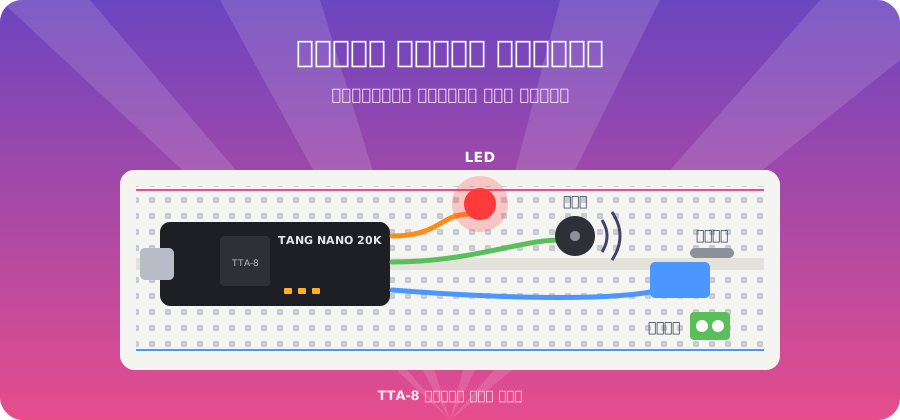
ブレッドボードが あれば、このボードの 外がわに 色々な 回路を 付けられる。
おれたちの ぼうけん(電子工作)は これからだ!
発展1. ADD・SUB・NAND で どこまで計算できる?
ここは 本編を読んでからの寄り道です。今のTTA-8の回路のまま 試せます。 足し算・引き算・NAND に、記憶と条件分岐を組み合わせると、専用の回路がない計算も プログラムで作れます。
繰り返しは、前の命令へ戻ることで作る
「残り回数」を変数に入れ、1を引き、0か調べて戻れば、決まった回数の繰り返しです。 7章 のカウントダウンは、そのままこの仕組みを使っています。
| 残り回数 | すること |
|---|---|
| 3 | 仕事を1回して、残りを2にする |
| 2 | 仕事を1回して、残りを1にする |
| 1 | 仕事を1回して、残りを0にする |
| 0 | JZ でおわりへ進む |
足し算を繰り返すと かけ算になります。では、わり算は?
17個を、5個ずつの組に分ける
17個のおはじきを、1個ずつ数えて組に入れます。 5個たまるたびに「できた組」を1増やし、組の中の数を0に戻します。
| 数え終わった個数 | できた組(商) | 今の組に入っている数(余り) |
|---|---|---|
| 5 | 1 | 0 |
| 10 | 2 | 0 |
| 15 | 3 | 0 |
| 17 | 3 | 2 |
だから 17 ÷ 5 = 3 あまり 2 です。 「大きい・小さい」を直接調べる命令がなくても、「5と同じになったか」で組を作れます。
10 REM 17 / 5 : $Q = しょう, $R = あまり, $E = 0でわるエラー
20 $N = 17 : $D = 5 : $Q = 0 : $R = 0 : $E = 0
30 IF $D = 0 THEN $E = 1 : GOTO 120
40 IF $N = 0 THEN GOTO 120
50 $N = $N - 1
60 $R = $R + 1
70 IF $R <> $D THEN GOTO 40
80 $R = 0
90 $Q = $Q + 1
100 GOTO 40
120 OUT $Q
130 END
ラボのサンプル 「わり算 17÷5」 を選べます。ファイルは programs/basic/divide.bas です。
実行すると商の3がLEDに出ます。ラボの変数で $Q = 3、$R = 2 を見つけましょう。
余りをLEDで見たければ、120行を OUT $R に変えます。
$N は残り個数なので、最後は0になります。
30行は 0で割る場合を分ける処理です。そのときは計算せず、$E を1にします。
このプログラムで扱う数は0〜255、割る数は通常1〜255です。
試そう:20行を変えて、20÷5、3÷5、0÷5、17÷0 を試そう。 商だけでなく、余りと
$Eも確認してください。
よく使う「割る数を、引けるだけ引く」方法も作れます。 ただし8bitの引き算では 3−5 が254に回り込むため、引いた値が0でないだけでは「まだ引ける」と判断できません。 ここでは比較の仕組みを追加せずに追えるよう、1個ずつ数える方法を選びました。
NAND から NOT・AND・OR を作れる
NAND は「AND の答えを反転する」演算です。8bitの各桁で 同じことを行います。 まず1bitだけを見ます。
| A | B | A AND B | A NAND B |
|---|---|---|---|
| 0 | 0 | 0 | 1 |
| 0 | 1 | 0 | 1 |
| 1 | 0 | 0 | 1 |
| 1 | 1 | 1 | 0 |
| 作りたい演算 | NAND での作り方 |
|---|---|
| NOT A | A NAND A |
| A AND B | T = A NAND B として、T NAND T |
| A OR B | (A NAND A) NAND (B NAND B) |
たとえば A=12(00001100)、B=10(00001010)なら、AND は8、OR は14です。 表の中のかっこは説明用です。TinyBASIC改では かっこを使えないので、途中の値を変数に保存します。
10 $A = 12 : $B = 10
20 $C = $A NAND $B
30 $C = $C NAND $C
40 OUT $C
50 END
これは NAND だけで AND を作り、8を出す例です。 途中の値を保持するレジスタやRAMも、計算を組み立てる大事な部品です。
「なんでも」は、手順と数の範囲を考えて使う
NAND は、ビットの論理演算を組み立てる基本になります。 ADD・SUB に記憶・JZ・JMPを組み合わせると、かけ算やわり算のように 手順のある計算を作れます。 ADD・SUB・NANDの3回路だけで、記憶や分岐なしに何でもできる、という意味ではありません。
TTA-8では 数は8bit、変数は32個、プログラムは256バイトです。 大きな数は何個かの箱に分けて扱えますが、そのための命令と記憶場所も必要になります。 速さや容量が足りなくなったら、回路やメモリをどう増やすかを 次の発展編で考えましょう。
発展2. CPU の箱と番地を 大きくするには?
ここは 回路を改造するときの設計メモ です。以下の新しいポートや仕組みは、現行のTTA-8とラボには まだありません。 そのまま入力して動くサンプルではなく、「どこを変える必要があるか」を考える補題です。
16bitにしたら、何が変わる?
8bitの数の箱を16bitにすると、0〜65,535を一つの箱に入れられます。
ただし v の宣言だけを変えても、ほかの8bitの箱へ渡した時点で上位の桁が落ちます。
| 大きくする部分 | 一緒に考えること |
|---|---|
| V、ALU_A、ALU_B、RAMの各要素 | 計算結果とデータの通り道も16bitに揃える |
| 定数の読み込み | 今の IMM は後続1バイト。大きな数を2バイトで読むなら、順序とPCの進み方を決める |
| LEDへの出力 | 今は下位6bitだけ。16bit化してもLEDが自動で増えるわけではない |
| PCとプログラムROM | データ幅とは別に決める。Vを16bitにしてもプログラム容量は自動では増えない |
| アセンブラ、BASIC、ラボ | 数の範囲、命令の長さ、表示、計算結果の扱いを揃える |
命令を8bitのままにして、運ぶデータだけ16bitにする設計もできます。 IMMを後続2バイトに変える案なら、命令1バイト+定数2バイトで、次のPCは3進みます。 既存のプログラムは新しい形式で作り直します。
外のメモリには「番地の箱」と「データの窓口」を作る
今のRAMは32個で、命令に書いた番号で直接選びます。 外のメモリをたくさん読み書きするなら、先に アクセスしたい番地をレジスタに覚えさせる 方法があります。 ここでは、この番地を覚える箱をアドレスインデックスレジスタと呼びます。
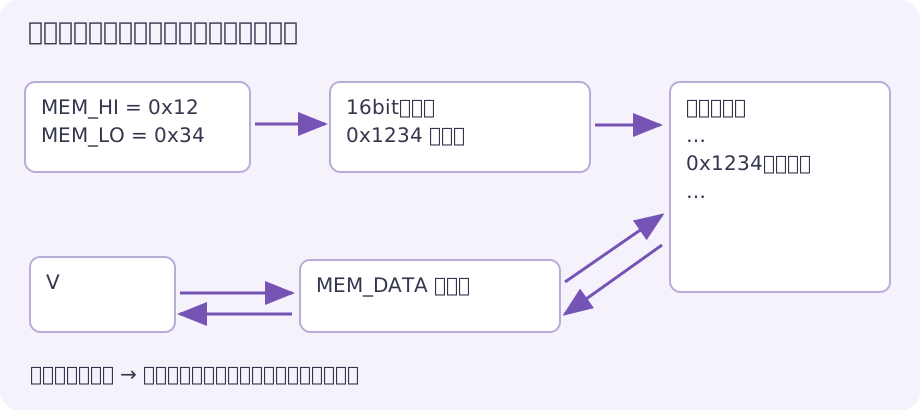
たとえば8bitデータのまま、番地用に8bitの箱を二つ作ります。
| 新しく作るポートの例 | WRITE | READ |
|---|---|---|
| MEM_LO | 番地の下位8bitを保存 | 下位8bitを読む |
| MEM_HI | 番地の上位8bitを保存 | 上位8bitを読む |
| MEM_DATA | 選んだ番地へデータを書く | 選んだ番地のデータを読む |
; 改造後の使い方の案(現行版では動きません)
READ  IMM, 0x12
WRITE MEM_HI
READ  IMM, 0x34
WRITE MEM_LO
READ  MEM_DATA       ; メモリの 0x1234 番地を V へ
WRITE $A
16bitの番地なら 65,536か所を選べます。1か所1バイトなら64KiBです。 命令の7bitアドレスは、この 窓口の番号 を選ぶために使います。 窓口が少なくても、その先の場所は多く選べるわけです。
ただし外付けメモリには、信号を出す回路やピン、読み書きのタイミング制御も必要です。 応答が間に合わないときはCPUを待たせます。その間に同じWRITEを何度も発行しない仕組みも必要です。 番地を覚える箱だけを追加すれば、メモリがつながるわけではありません。
考えよう:READのあとに番地を1増やす機能があれば、連続したデータを読むプログラムはどう短くなるでしょう?
入出力も「選ぶ窓口」と「使う窓口」に分けられる
同じ考え方で IO_INDEX と IO_DATA を作れます。
先に IO_INDEX へ装置の番号を書き、IO_DATA でその装置を読み書きします。
番号を受け取る選択回路が、LED・ブザー・センサーなどへ振り分けます。
8bitの番号なら256か所、16bitなら65,536か所を選べます。 命令に直接書ける128個のポート数を超えて拡張できる のが利点です。 容量は番号の幅や接続先の回路で決まり、物理ピンや通信速度にも限りがあります。 外部の通信回路を使って装置を増やす場合は、その通信手順も作ります。
プログラムは、ページ番号とページ内番地で選ぶ
今は8bitのPCだけなので、0〜255番地です。 256バイトを1ページとして、上位に8bitのページ番号を付ければ、256ページを選べます。 全部で65,536バイト、64KiBのプログラム空間になります。
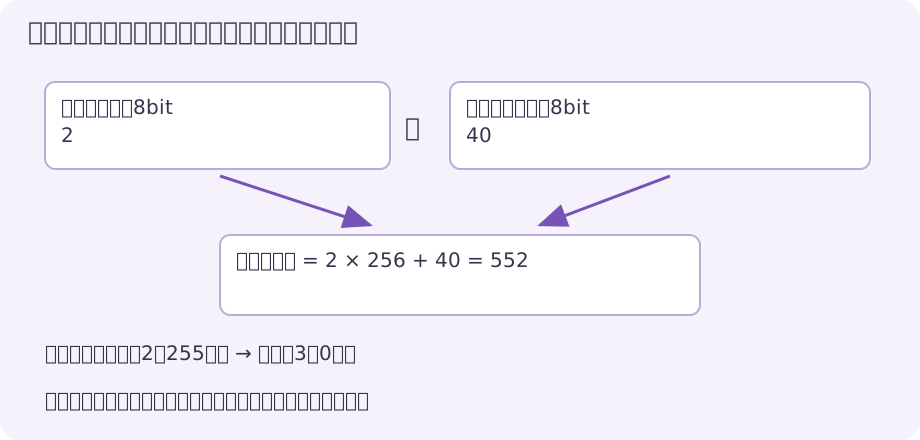
通常の実行では、ページ内番地255の次は、次ページの0番地へ進めます。
READ IMM がページ末尾に来た場合も、次のページから定数を読み、全体のPCを2進める設計にします。
ページ255の末尾を超えた場合にどうするかも決めます。
ジャンプ先の上位と下位を別々に書くなら、途中で命令を読むページだけが切り替わらないように します。 一つの案は「次のジャンプ先ページ」の箱を別に用意することです。
; 改造後の設計案。NEXT_PAGE は予約するだけ
READ  IMM, 2
WRITE NEXT_PAGE
READ  IMM, 40
WRITE JMP           ; ここでページ2・番地40へ同時に切り替える
JZなら、条件が成立したときだけページと番地を同時に切り替えます。 成立しなければ今のページの次の命令へ進みます。 この案では毎回ジャンプ前にページを指定する約束にし、予約値の取り違えを防ぎます。 ラベルをこの命令列に翻訳する処理も、アセンブラ側に必要です。
ページ番号を固定の窓へ切り替える「バンク切り替え」という別案もあります。 どちらを選んでも、ROM本体・PCの更新・IMM・ジャンプ・ツールを 一緒に設計します。
改造は、一つずつラボと回路を揃える
最初の改造には、10章 の演算を一つ追加する課題が向いています。 そのあとで、次のように範囲を広げられます。
- FPGA内部の小さなRAMに インデックスでアクセスする。
- 選ぶ番号を増やし、ラボと回路で同じ読み書きになるか確かめる。
- 応答を待つ仕組みを作ってから、外付けメモリへ進む。
- プログラムをページ化し、ページ境界のIMMと条件分岐を試す。
これらの拡張は「今のCPUを理解する」ための必須条件ではありません。 今ある制限が、どの箱や配線の幅から来ているかを説明できたら、設計を変える入口に立っています。
ふろく
A. こまったとき
| こまったこと | ためすこと |
|---|---|
| Zadig に「不明な USB デバイス」しか 出ない | 充電専用ケーブルかも。データ通信できる ケーブルに かえる/パソコン本体の USB に さす/USB-A ⇔ USB-C ケーブルを ためす |
1_check_board で ボードが 見つからない |
0_setup_driver を やったか 確認。Interface 0 を WinUSB に したか 確認 |
| 書きこめたのに LED が 動かない | もう一度 2_write_sram を ためす。USB を さしなおす |
| なにも おしてないのに LED が 交互に 点滅 | ボタンの 向きの 設定が 逆。hdl/top_tangnano20k.v の BTN_ACTIVE_LOW を 変える(Tang Nano 20K は 0 で 正しい) |
| 光る 向きが 左右 逆 | ボードの 向きを 確認(「TANG NANO 20K」が 読める 向き) |
4_build の ダウンロードが 止まる |
インターネット接続を 確認して もう一度。社内・学校の ネットワークでは 止められることも |
| TTA-8 ラボで「くみたて失敗」 | 下の 赤い 文字を 読む。わからなければ 9章 の やりかたで AI に 聞く |
| Windows で 文字が 化ける | Windows 10 の 古い版では 起きることが あります。Windows Update を してみてください |
B. 用語集
| ことば | 意味 |
|---|---|
| CPU | 命令を 1つずつ こなす 部品 |
| FPGA | 設計図を 書きこむと その回路に なる チップ |
| ビット(bit) | 0 か 1 が 入る 1マス |
| バイト | 8ビット。0〜255 |
| 2進数 / 16進数 | 0と1だけの 数 / 0〜9 と A〜F の 数(0x を つける) |
| レジスタ | CPU の 中の 小さな 箱。TTA-8 では V・PC・ALU_A・ALU_B など |
| PC(プログラムカウンター) | 実行する命令のバイト番地を おぼえる 箱 |
| ALU | 計算を する 係 |
| アドレス | 部品や メモリの 番号 |
| ROM / RAM | プログラムを しまう ところ / 変数を しまう ところ |
| バス | データの 通り道 |
| アセンブリ | CPU の 命令を そのまま 書く ことば |
| コンパイル | BASIC などを 機械語に 翻訳する こと |
| Verilog | 回路を 書く ことば |
| ビルド | Verilog と プログラムから 書きこみ用 ファイルを 作る こと |
| クロック | レジスタに値を保存するタイミングの基準になる信号 |
| インデックスレジスタ | アクセスする場所の番号を覚える箱(発展2の改造案) |
| ページ | 大きなプログラム空間を分けたまとまり(発展2では256バイト) |
C. 大人の方へ(保護者・先生・開発者)
構成
| パス | 内容 |
|---|---|
hdl/tta8.v |
CPU 本体(コメント・空行除き 53 行) |
hdl/top_tangnano20k.v |
ボード用トップ(27MHz → 1kHz ステップ、ボタン同期、LED 反転) |
hdl/tangnano20k.cst |
ピン割り当て(LED は bit0 = pin 20 … bit5 = pin 15 に反転) |
hdl/program.hex |
ROM 初期値(256 行の 16 進) |
hdl/minimal_cpu.fs |
ビルド済みビットストリーム(LED フラッシャー) |
tools/ |
tta8asm.js(アセンブラ)、tbasic.js(TinyBASIC改 コンパイラ)、tta8sim.js(エミュレータ)、test.js |
debugger/ |
TTA-8 ラボ(src/lab.html を build.py で index.html に 1 ファイル化) |
FPGA_Tool/ |
書き込み・ビルド用スクリプト、openFPGALoader(Windows 版同梱)、Zadig |
sim/tb_flasher.v |
iverilog 用テストベンチ |
docs/architecture.md / docs/tinybasic.md |
仕様書・文法書 |
コマンドラインでのビルド
OSS CAD Suite(yosys / nextpnr-himbaechel / apicula)を使います。FPGA_Tool/*/4_build と同じ内容です。
cd hdl
yosys -p "scratchpad -set abc9.xaiger 1; read_verilog top_tangnano20k.v tta8.v; synth_gowin -top top_tangnano20k -json build/top.json"
nextpnr-himbaechel --freq 27 --json build/top.json --write build/pnr.json \
  --device GW2AR-LV18QN88C8/I7 --vopt family=GW2A-18C --vopt cst=tangnano20k.cst
gowin_pack -d GW2A-18C -o minimal_cpu.fs build/pnr.json
openFPGALoader -b tangnano20k minimal_cpu.fs        # SRAM
openFPGALoader -b tangnano20k -f minimal_cpu.fs     # Flash
scratchpad -set abc9.xaiger 1 は、Windows 版 OSS CAD Suite(2026-09-29)で ABC9 が XAIGER2 の読み込み時にアサーションで落ちる問題の回避策です(旧 XAIGER 経路を使う)。
2026-09-30の再ビルド(同梱フラッシャー、RAM初期化あり)では、LUT4 1,269 / 20,736、DFF 342 / 15,552。27MHzのタイミング制約を満たしています。これは配置配線ツールの結果で、実機測定値ではありません。回路やプログラムで使用量は変わります。
プログラムのコンパイル(Node.js)
node tools/tbasic.js programs/basic/flasher.bas   # → .asm / .hex / .lst
node tools/tta8asm.js programs/flasher.asm        # → .hex / .lst
node tools/test.js                                # コンパイラのテスト
node tools/test-lessons.js                        # わり算48ケース・教材例・初期化
sh tools/test-hdl.sh                              # Verilogの初期化・わり算(iverilog/vvpが必要)
Gowin 公式ツールを使う場合
Gowin EDA(Education 版)でも hdl/*.v と hdl/tangnano20k.cst からビルドできます。
ただし Zadig で WinUSB に置き換えた後は Gowin Programmer から認識しにくくなります。
戻すときはデバイスマネージャーで該当デバイスのドライバを削除して再接続してください。
動作確認
2026-09-29、実機(Tang Nano 20K)で SRAM・Flash 書き込みとも、 なし/S1/S2/S1+S2 の全モードの動作を確認しています(初版)。RAM初期化を追加した版は、別途実機での確認が必要です。